
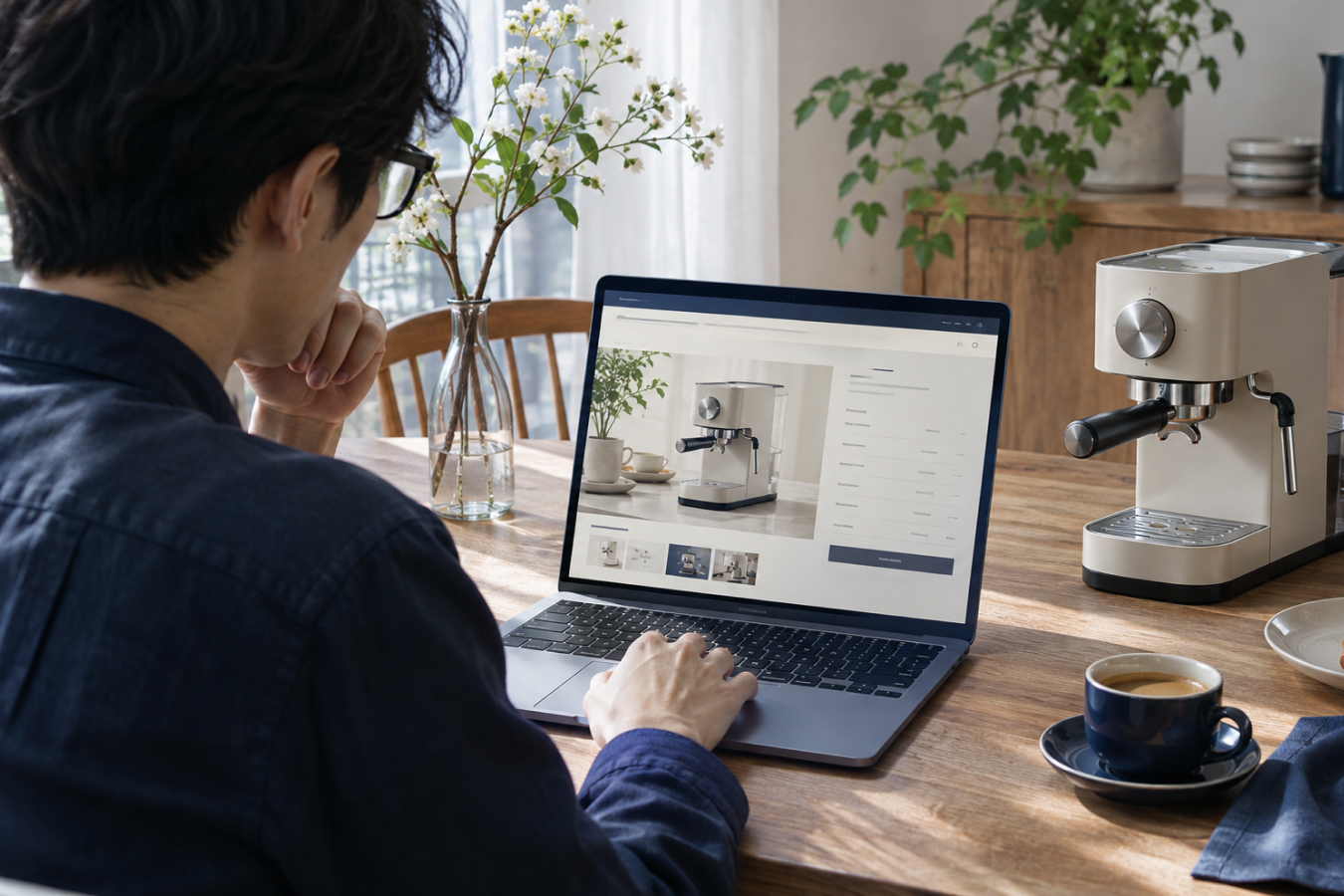
購入した製品の使い方を確かめたくて、メーカーのWebサイトを開く。製品名はわかっているので、メニューの「製品情報」から該当するページに進みます。写真や仕様は載っていますが、取扱説明書へのリンクは見当たりません。
実は、取扱説明書は「サポート」の中にある「各種資料」のページに掲載されていました。更新を担当している人なら、すぐにたどり着ける場所です。でも、製品ページから探し始めた人には、そこで見つからなければ「このサイトには載っていない」と思われるかもしれません。
Webサイトの使いやすさを考えるうえでは、情報が掲載されているかに加えて、お客様が探し始めた場所から、その情報にたどり着けるかを確認する必要があります。
同じ情報を探すときでも、最初に見る場所は人によって違う
取扱説明書を「サポート」にまとめるのは、運営側にとって自然な分類です。お問い合わせ先や修理の案内などと一緒に、購入後に必要な情報を管理できます。「説明書をダウンロードしたい」と考えている人なら、サポートを最初に見るでしょう。
一方、「この製品の使い方を確認したい」と思っている人は、製品名を手がかりに探し始めます。その人にとっては、製品の詳細ページに使い方や説明書が載っていると考えるほうが自然です。欲しいものは同じでも、製品を起点にする人と、購入後の用事を起点にする人では、最初に選ぶメニューが変わります。
このように、利用者が「この情報はここにありそうだ」と考えるときの、頭の中のイメージをメンタルモデルと呼びます。運営側はサイトの構造を知っているため、「説明書ならサポート」とすぐに判断できます。サイトを初めて使う人は、画面にある言葉を頼りに、どこを開くか決めています。
サイトマップを見ながら「どこに置けば分類として自然か」を考えるときは、あわせて「その情報が欲しい人は、最初にどこを見るだろう」と考えてみてください。取扱説明書のように、分類上の置き場所と、利用者が探しに行く場所が複数見えてくることがあります。
メニューやリンクの言葉から、開いた先を想像できるか
取扱説明書を探している人が「サポート」までたどり着いたとしても、その先の入口が「各種資料」だけでは、説明書が含まれているかは開いてみるまでわかりません。製品カタログや仕様書をまとめたページにも見えるからです。
メニューやリンクに表示する名前を決めることを、情報設計ではラベリングといいます。名前を考えるときは、そのページの内容をまとめられるかとともに、探している人が「ここにありそう」と判断できるかを見ます。「各種資料」というページ名に複数の資料をまとめる場合でも、入口に「取扱説明書・カタログなどをダウンロードできます」と添えるだけで、何が見つかるかを想像しやすくなります。
製品ページに置くリンクであれば、「詳しくはこちら」よりも「この製品の取扱説明書を見る」のほうが、押した先でできることが明確です。どこへ進めばよいか迷う場面では、リンクを目立たせることに加えて、押す前に、その先に何があるかが伝わるかを見ておきたいところです。
情報の掲載先が一つでも、入口は複数つくれる
取扱説明書はサポート内にまとめ、製品の詳細ページからも該当する説明書へリンクする。こうすると、「説明書をダウンロードしたい人」と「この製品の使い方を確かめたい人」のどちらにも、探し始めた場所から案内できます。公開するファイルを一か所で管理しておけば、内容を改訂するときに、複数箇所のファイルを個別に差し替える手間も減ります。
情報設計では、情報をどこに置くかと、どこから案内するかを分けて考えられます。メニューで情報を分類したうえで、ページ本文や関連リンクからも、必要な情報へ直接進めるようにする考え方です。
たとえば、該当製品のページを開いている人を、説明書が何十件も並ぶ一覧へ案内すると、そこで製品名を探し直すことになります。その製品の説明書へ直接リンクできれば、そのひと手間を省けます。一方、複数製品の説明書をまとめて探したい人には、製品名や型番から探せる一覧が役立ちます。どこへリンクするかは、入口の時点で利用者が何を知っていて、次に何をしたいかによって決まります。
導線設計の考え方と実践のポイント
Webサイトをリニューアルしたけれど、意図したようにコンテンツが見られていないように感じる。 導線設計が大切だということはわかっているけれど、実際にどのように考え…
 東京のWeb制作会社・ホームページ制作会社ブリッジ
「この情報を探してください」と頼むと、迷う場所が見えてくる
自社サイトを見慣れていると、情報の場所を知っているぶん、初めて見る人がどこで迷うかは想像しにくいものです。そこで、サイトの構成をよく知らない人に「この製品の取扱説明書を探してください」と頼んでみます。具体的な課題に取り組んでもらい、その行動を観察するユーザビリティテストの一例です。
見るのは、目的の情報にたどり着けたかどうかに加えて、最初にどこを押したか、何があると思って開いたか、どこで引き返したかです。「サポート」を開いたあとに「各種資料」を通り過ぎたのであれば、リンク名が手がかりになります。製品ページまでは迷わず進んだのに、そこで探すのをやめたのであれば、そのページに説明書へのリンクを加える余地があります。
同じ「見つからなかった」でも、迷った場所によって直す箇所は変わります。どの言葉を頼りに進んだのかまで見ておくと、メニュー名を変えるべきか、別のページから案内したほうがよいかを具体的に考えられます。
よく聞かれる「どこにありますか?」から見直してみる
「取扱説明書はどこにありますか?」「申請書はどこからダウンロードできますか?」。すでにWebサイトに載せている情報について、こうした質問が繰り返し届くなら、探すときの手がかりを見直すきっかけになります。
まずは、よく聞かれる情報を一つ選び、お客様が最初に開きそうなページから探してみてください。目に入ったメニューやリンクの言葉だけで、次に進む場所がわかるでしょうか。途中で探し直す場面があれば、そこに、お客様が使う言葉で案内を加えられるか考えてみます。
せっかく公開した情報が、必要とされる場面で使われるようにする。サイトの構造は、こうした一つひとつの「探す用事」から見直せます。
情報が増えたWebサイトを、どう整理すればよいのか
Webサイトを運用していると、少しずつ情報が増えていきます。 新しいサービスページを追加する。お知らせや実績、活動報告が蓄積される。関連サイトや外部サービスへのリ…

投稿者プロフィール

- Webデザイナー。中小企業のコーポレートサイトを中心に、見た目だけでなく、情報の伝わり方や使いやすさを踏まえたデザインを担当。
最新の投稿
 Web制作の視点2026/11/26ページは揃っているのに、なぜ欲しい情報が見つからないのか?
 AI活用の視点2026/10/20AI時代に差がつくのは、情報より「その会社らしい考え方」
 Web制作の視点2026/10/13「この会社がいい」と判断できるホームページとは
 Web制作の視点2026/10/08実績も料金も載せているのに、なぜか選ばれない理由